⚠️ 2026年追記:この記事は2021年(macOS Big Sur / Apple M1)時点の手順です。WineskinServerのバージョンによってはUIが異なる場合があります。基本的なレジストリ変更の方法は現在も有効です。
Wineskinでゲームを起動したとき、こんな状態になっていませんか?
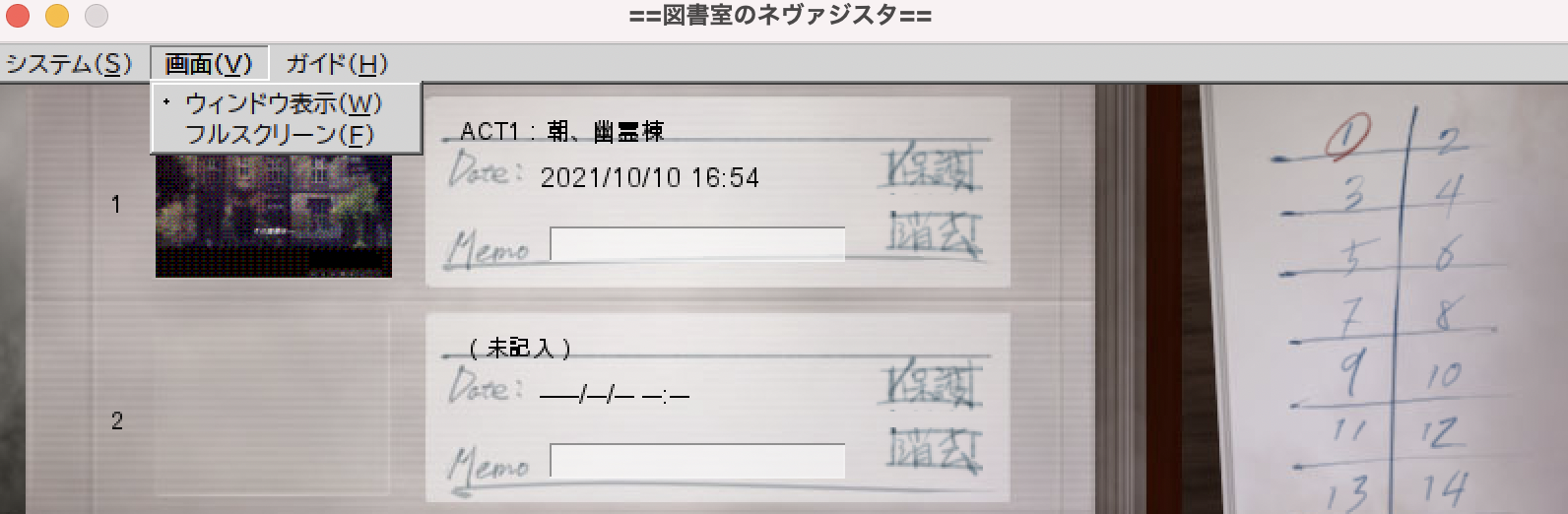
文字がガビガビで読みにくい……とくにノベルゲームでは致命的です。この記事では、Wineskinのレジストリを変更してフォントをきれいにする手順を解説します。
Wineskinの導入手順については前回の記事をご覧ください。
この記事でわかること
- WineskinでフォントがDPI問題でガビガビになる原因
- レジストリ変更でフォントをきれいにする手順
環境
- macOS Big Sur 11.4
- MacBook Air(Apple M1, 2020)
- WineskinServer(導入済みの前提)
原因:DPIスケーリングのミスマッチ
WineskinはWindowsエミュレーション環境のため、DPI(ドット密度)の設定がmacOSと合わず、フォントが粗くレンダリングされることがあります。レジストリの LogPixels 値を調整することで解消できます。
手順:レジストリを変更してフォントをきれいにする
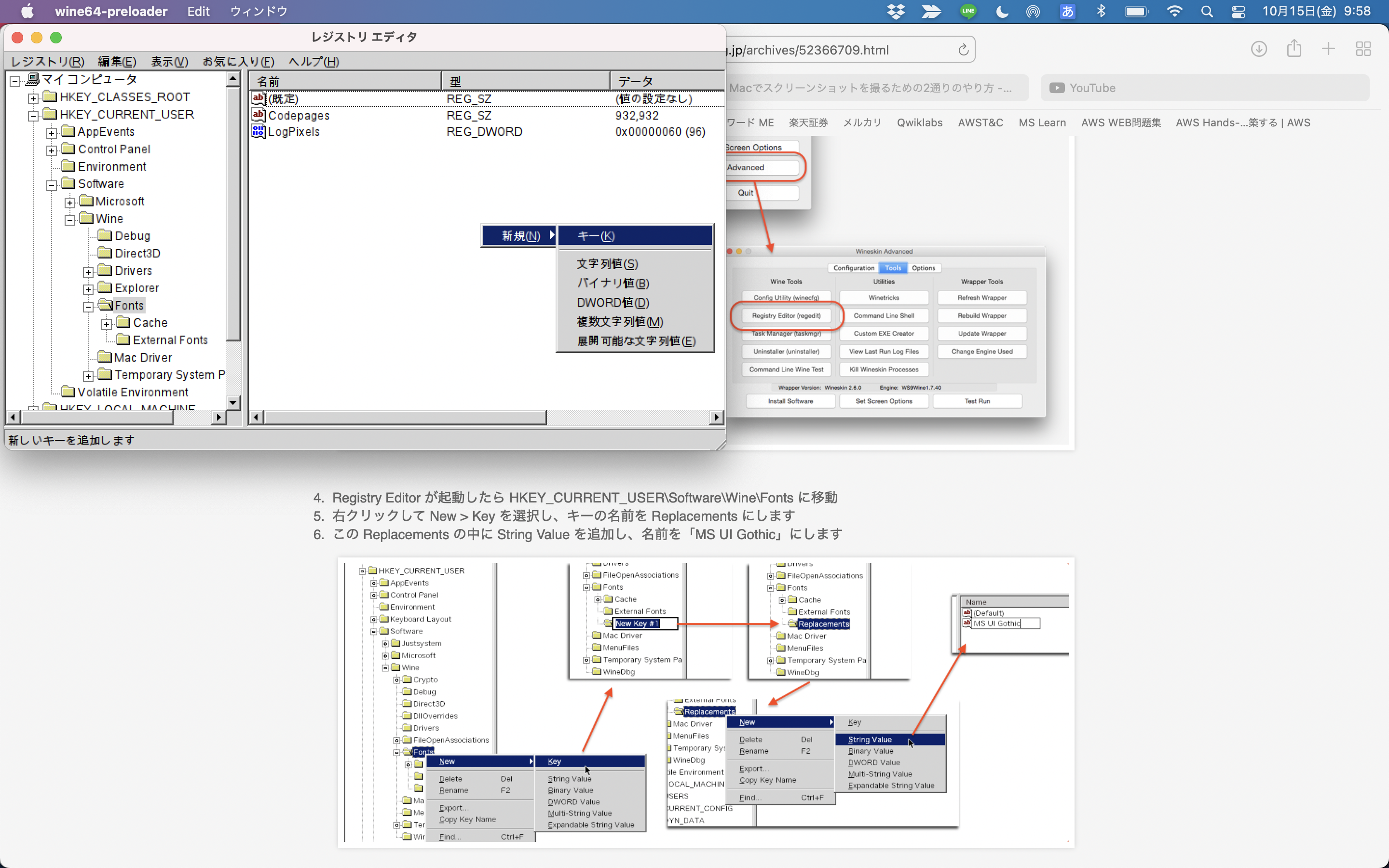
Step 1:Wineskinのアドバンスト設定を開く
- 作成したゲームの起動ファイル(例:
neversista.app)をダブルクリックして起動 - Wineskinのダイアログが出たら「Advanced」をクリック
Step 2:レジストリエディタを開く
- Advancedウィンドウの「Tools」タブをクリック
- 「Registry Editor (regedit)」をクリック → Windowsのレジストリエディタが開く
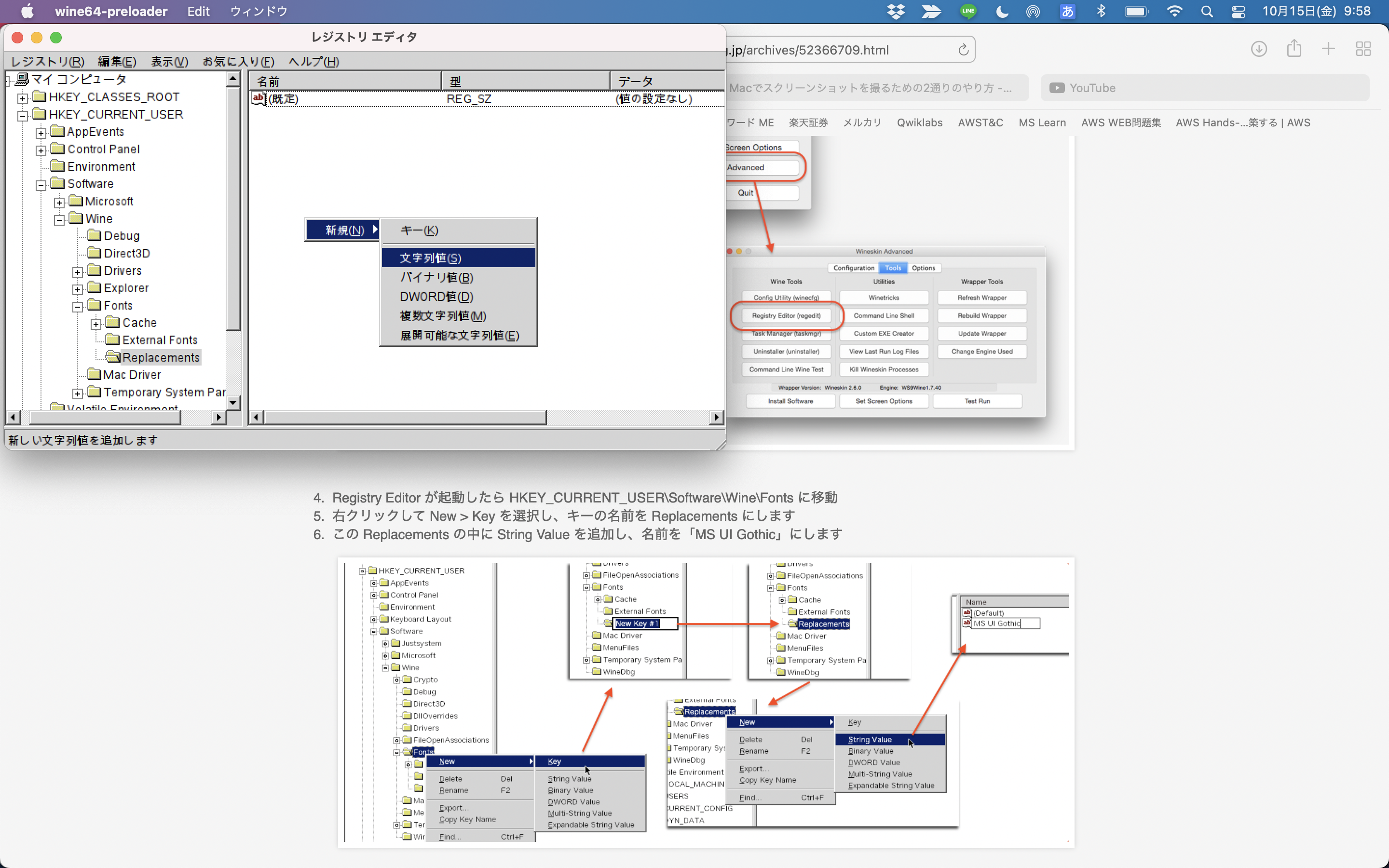
Step 3:LogPixelsの値を変更する
- 左のツリーから以下のパスに移動する:
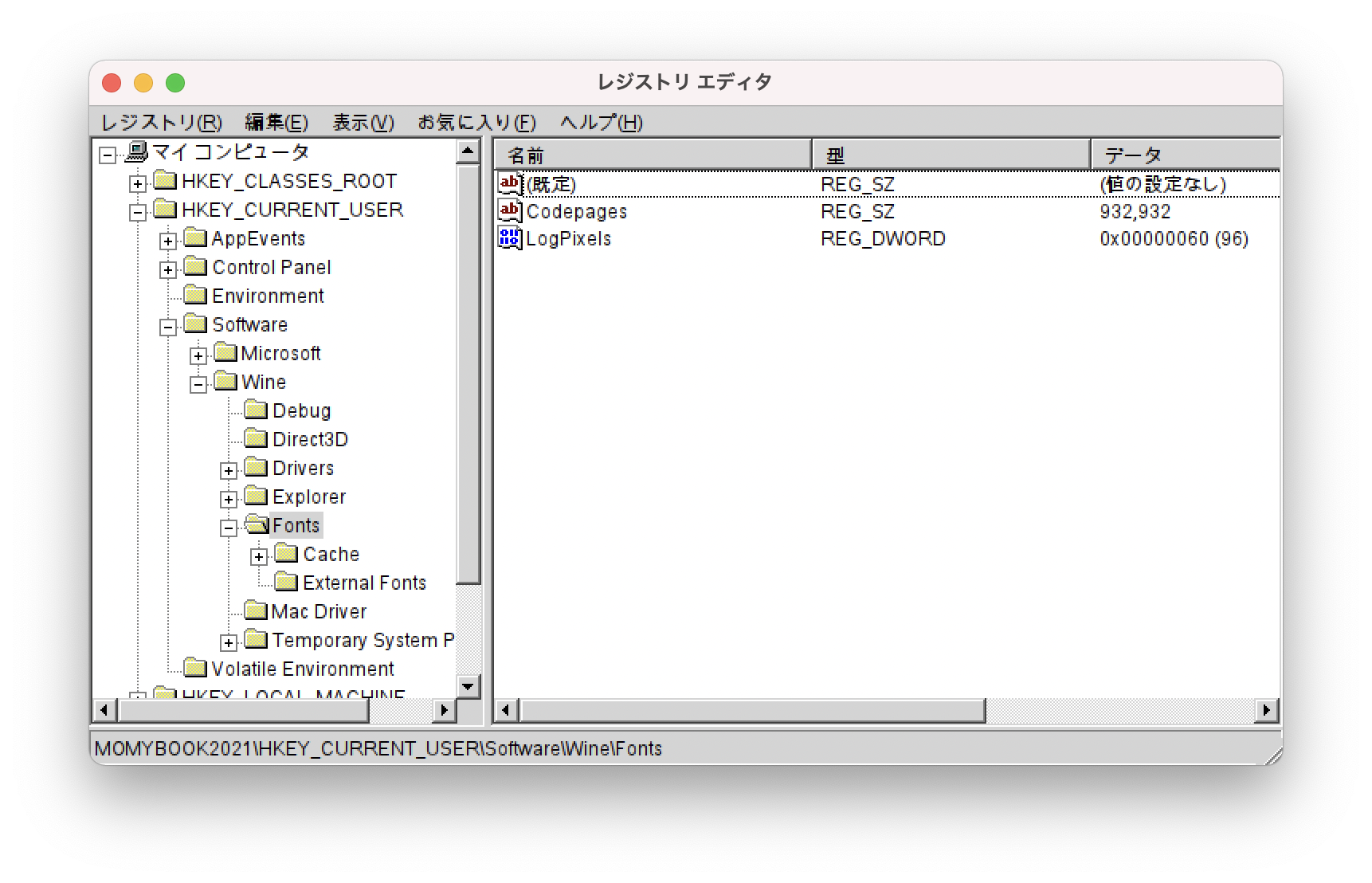
HKEY_LOCAL_MACHINE → Software → Wine → Fonts - 右側のリストに LogPixels が表示されていればそれをダブルクリック。なければ右クリック → 「新規」→「DWORD値」で作成し、名前を
LogPixelsにする - 値のデータを 96(10進数)に設定して「OK」
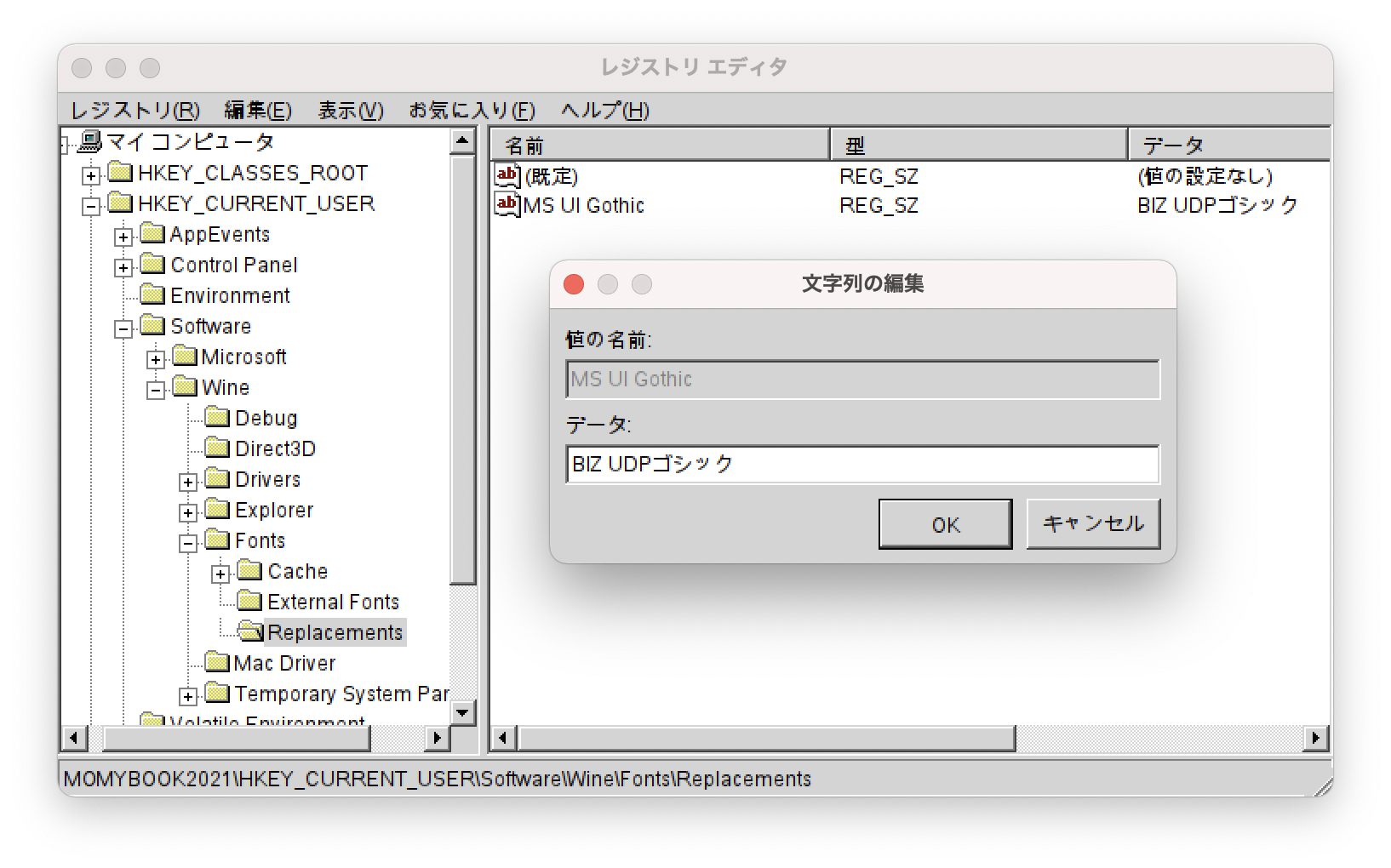
設定値の目安:
96(100%):標準DPI。まずここから試す120(125%):少し大きめ144(150%):さらに大きめ
Step 4:ゲームを起動して確認する
レジストリエディタを閉じてゲームを再起動します。フォントがきれいになっていれば成功です。まだガビガビな場合は値を変えて試してみてください。

まとめ
Wineskinでフォントがガビガビになる場合は、レジストリの HKEY_LOCAL_MACHINE\Software\Wine\Fonts\LogPixels を 96(10進数) に設定することで解消できます。
ゲームのセットアップ手順についてはこちらの記事もあわせてどうぞ。積まれたゲームを崩す一助になれば幸いです。


コメント