この記事でわかること
- ドコモショップにある「ドコピー」で移行できるデータの種類と条件
- 無料のセルフ操作と有料のスタッフサポートの違い
- LINE・おサイフケータイ・ゲームデータなど「ドコピーでは無理なもの」
- 2024年のアプリ終了後にドコピーがどう位置づけられているか
- 使いに行く前に確認しておくこと
ドコピーとは
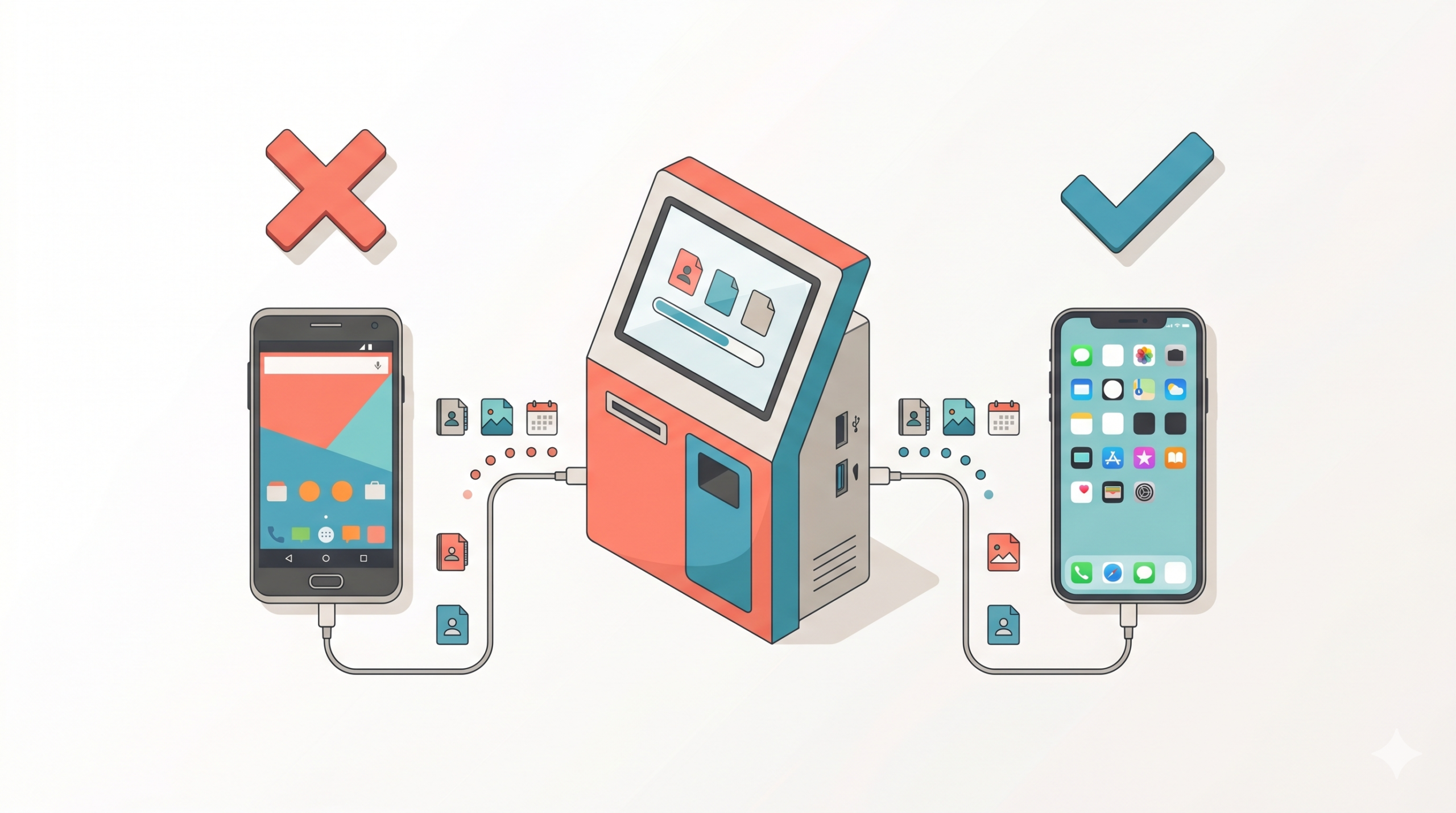
ドコピーは、ドコモショップに設置されているスマートフォンのデータ移行専用機器です。正式名称は「DOCOPY(ドコピー)」。
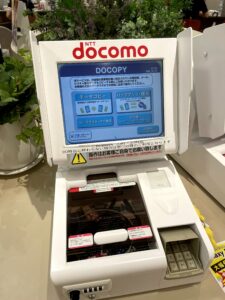
機種変更のタイミングで「電話帳や写真を新しいスマホに移したい」というときに使います。パソコンもSDカードリーダーも不要で、専用ケーブルをつなぐだけでデータを移せます。操作もタッチパネルで順番に進めていく形式なので、スマホ操作に不慣れな方でもひとりで使いやすい設計になっています。
私は2021年に叔父のらくらくスマートフォン3→iPhone移行の際にお世話になりました(そのときの記事はこちら)。あれから4年、状況が変わっている部分もありますので、2026年4月時点の公式情報をもとに整理し直しました。
ドコピーでできること
移行できるデータの種類
ドコモ公式(DOCOPY サービスページ、参照:2026年4月)によると、以下のデータを移行できます。
| データ | 詳細 |
|---|---|
| 電話帳 | 電話番号・メールアドレス |
| 写真(カメラ画像) | 本体に保存されているもの |
| 動画 | 本体に保存されているもの |
| メール | iモードメール・ドコモメール(ローカル) |
| SDカード内データ | SDカードが使える機種のみ |
「SDカード内データも一緒に移せる」という点は、実際に使ってみて地味にありがたかったです。「この写真は本体?SDカード?」と確認しなくていいのは助かります。なお、機種によって対応状況が異なりますので、事前に確認しておくとよいでしょう。
対応している端末の組み合わせ
ドコモ Android・ガラケー・ガラホ・らくらくホン・iPhone・他社スマートフォンの間で移行できます。
| 移行元 | 移行先 |
|---|---|
| ガラケー・らくらくホン | Android スマートフォン |
| ガラケー・らくらくホン | iPhone |
| Android | Android |
| Android | iPhone |
| iPhone | Android |
ただし「機種によって移行できない組み合わせがある」と公式が明記しています(DOCOPYサービスページ)。全パターンの一覧は公式サイトに掲載されていないため、不安な場合はショップに事前確認したほうが無難です。
また、ahamo契約の方は利用できません。ドコモショップでの手続きがahamo全般で制限されているためで、これはデータ移行に限らずショップでの各種手続き共通の制約になっています。
ドコピーでできないこと
ここが重要です。「ドコモのショップの機械でデータ移行できる」と聞いて「じゃあ全部やってくれる」と思って行くと、拍子抜けすることになります。
LINEのトーク履歴・アカウント引き継ぎ
ドコピーの対象外です。 LINEは各自でアプリ内から引き継ぎ設定をする必要があります。
現在は「かんたん引き継ぎQRコード」という機能があり、LINEアプリ内で発行したQRコードを新しい端末で読み込むことで移行できます。スタッフサポートを依頼しても、スタッフが「代わりに操作する」のではなく「一緒に操作をサポートする」という形になります。「LINEはドコピーが全部やってくれる」は誤解ですので、注意してください。
LINEの引き継ぎには以下の準備が必要ですので、ドコモショップへ行く前に済ませておくとスムーズです。
– 旧端末でLINEを最新版にアップデートしておく
– バックアップ(トーク履歴のバックアップ)を取っておく
– 「かんたん引き継ぎQRコード」を発行しておく(LINE → ホーム → 歯車 → アカウント引き継ぎ)
ゲームアプリのデータ・進捗
各ゲームのサポートサイトに従って個別に引き継ぎ手続きが必要です。アプリによっては「引き継ぎコード」を発行する方式のものもあれば、機種変更前に特定の操作が必要なものもあります。機種変更後に引き継ごうとしても、旧端末がアクティブでないと手続きできないケースもあるため、ショップに行く前に旧端末でゲームの引き継ぎ設定をしておくことをおすすめします。
おサイフケータイ(電子マネー・交通系ICなど)
ドコピーでできるのはICカード内データの「一括消去(フルフォーマット)」のみです。移行には対応していません。
おサイフケータイの移行は、サービスごとに手続きが異なります(ドコモ おサイフケータイ 機種変更ガイド、参照:2026年4月)。主なパターンをご紹介します。
- 楽天Edy・モバイルSuicaなど:旧機種でデータを預け入れ(サーバーに移す)→ 新機種で受け取ります。ネット接続が必要で、一定の手順を踏む必要があります。
- iD・QUICPay:旧機種で削除 → 新機種でクレジットカードアプリ等から再設定します
- nanaco・WAONなど:各サービスのアプリ・サポートページから手続きします
- 交通系IC(Suicaなど):モバイルSuicaの場合はアプリ内から機種変更手続きができます。物理カードへの払い戻しを先に行う方法もあります
機種変更前にメモしておくべきなのは「どのおサイフサービスを使っているか」のリストです。ガラケーのおサイフを使っていた場合は仕様が異なりますので、ドコモショップで事前相談するのが確実です。
Apple ID・Google アカウントのログイン情報
ドコピーでは移行されません。新しい端末を起動したときに自分でログインする必要があります。
Apple IDのパスワードは機種変更前に必ず確認しておいてください。 これが一番多いトラブルの原因で、忘れてしまうとAppleのID回復手続きが必要になりかなり面倒です。家族の機種変更を手伝う場合は、パスワードを事前に確認・メモしておくことを強くおすすめします。(①端末準備編にも書きましたが、自分の反省も込めて改めて。)
無料のセルフ操作 vs 有料のスタッフサポート
セルフ操作(無料)
ドコモショップにあるDOCOPY機器を自分で操作します。タッチパネルに従って「コピー元」「コピー先」の機種を選び、指定された番号のケーブルに端末をつなぐだけです。ケーブルの番号が決まれば、あとは「スタート」を押して待つだけですので、それほど難しい操作はありません。
ただし機器の設置場所がわかりにくいことが多いです。店内のどこに置いてあるか探すより、入店したら最初に「ドコピーを使いたいのですが」と声をかけるのが一番早いでしょう。
データ量が多い場合(写真500枚以上など)は30〜60分かかることもあります。ドコピーのケーブル収納部分に鍵をかけてその場を離れることもできますので、待ち時間に他の用事を済ませることも可能です。
なお、全店舗に設置されているわけではありません(後述)。行く前に電話で確認しておくのが確実です。
スタッフによる「あんしん店頭サポート」(有料)
ショップスタッフが対面でデータ移行や初期設定を一緒にやってくれる有料サービスです(ドコモ あんしん店頭サポート 料金、参照:2026年4月)。
| 購入パターン | 料金(税込) |
|---|---|
| そのショップで端末購入(初期設定込み) | 2,200円 |
| 他社・オンラインで購入した端末の持ち込み | 3,300円 |
「操作に自信がない」「LINEの引き継ぎも含めてまとめてサポートしてほしい」という場合はこちらを選ぶことになります。ただし、LINEの操作はスタッフが代わりに行うわけではなく「一緒に確認・サポートする」という形になる点は前述の通りです。
来店予約が必要です(現在のドコモショップは来店予約制が基本)。予約なしで行くと長時間待つことになりますので、公式サイトまたは電話から事前予約を取っておくことをおすすめします。
2024年以降の位置づけ:アプリが終わってドコピーの出番が増えた
2024年に、ドコモのデータ移行・バックアップアプリが順次終了しました(ドコモ データコピーアプリ終了案内、参照:2026年4月)。
| アプリ | 終了日 |
|---|---|
| ドコモデータコピー(iOS版) | 2024年8月30日 |
| SDカードバックアップ | 2024年8月30日 |
| ドコモデータコピー(Android版) | 2024年11月19日 |
| ドコモバックアップ(Android版) | 2024年11月19日 |
これにより「スマホアプリを使って自宅でデータ移行する」という選択肢がなくなりました。
特に影響が大きいのがガラケー・らくらくホンからの乗り換えです。もともとアプリ対応が少なかった機種にとって、ドコピーが事実上ほぼ唯一の選択肢になっています。自宅でひとりでできるデータ移行手段がなくなったため、ドコモショップに足を運ぶ必要が出てきました。
さらに、2026年3月31日のFOMA(3G)終了により、ガラケー・らくらくホンからの乗り換え需要が一気に増加しています。こうした背景もあって、ドコモショップへの来店が増えており、込み合っている店舗も多い状況です。時間に余裕を持った来店計画が重要です。
使いに行く前に確認しておくこと
1. そのショップにドコピーがあるか確認する
全店舗に設置されているわけではありません。 公式サイトやチャット(dポイントクラブアプリ等)では設置状況を確認できないため、行く前に電話で「ドコピーは設置されていますか?」と直接確認するのが確実です。せっかく行ったのに「うちにはない」という事態は避けたいですね。
2. データのバックアップを取っておく
移行作業中のトラブルに備えて、事前にSDカードやクラウドにバックアップしておくと安心です。Googleフォトへのバックアップ(Androidの場合)や、iCloudへのバックアップなど、移行とは別のルートでもデータを保存しておくと、万が一のときにも対処できます。
3. 時間に余裕を持って行く
データが多い場合は移行に30〜60分かかることもあります。閉店間際は避けて、できれば午前中〜昼前に行くのがおすすめです。スタッフサポートを依頼する場合はさらに時間がかかることを想定して、最低でも2時間の余裕を見ておきましょう。
4. LINEは事前に準備しておく
ドコピーの前に、LINEのバックアップと「かんたん引き継ぎQRコード」の発行をしておくとスムーズです。ショップ内でLINEの引き継ぎをしようとして、その場で旧端末を操作する羽目になると時間がかかります。
5. Apple IDのパスワードを確認しておく
iPhoneに乗り換える場合は、必ず事前に確認しておいてください。忘れた場合はAppleのID回復手続きが必要になり、その場では解決できないこともあります。
6. おサイフケータイを使っているなら機種変前に移行手続きを
前述の通り、おサイフケータイはドコピーでは移行できません。楽天Edyやモバイルなどは旧端末で「預け入れ」の手続きをしてからでないと新端末で使えません。機種変更後に旧端末が使えなくなってから気づくと、対処が難しくなります。
まとめ
ドコピーでできること・できないことをまとめます。
✅ できること
– 電話帳・写真・動画・メール・SDカードデータの移行(セルフ・無料)
– ガラケー・らくらくホン・Android・iPhone間の多様な組み合わせ
– おサイフケータイのICカード一括消去(移行ではなく初期化のみ)
❌ できないこと
– LINEのトーク履歴・アカウント引き継ぎ(LINEアプリで別途対応)
– おサイフケータイのデータ移行(サービスごとに個別対応が必要)
– ゲームアプリのデータ・進捗(各ゲームのサポートに従って対応)
– Apple ID・Googleアカウントのログイン情報
2024年にデータコピーアプリが終了したことで、ドコモの機種変更においてドコピーの重要性はさらに高まっています。「パソコンもSDカードも要らない」という手軽さは今も変わりませんので、らくらくホンやガラケーからの乗り換えを手伝う機会があればぜひ活用してみてください。
ドコピーについて実際に2021年に使った様子は②DOCOPYデータ移行編に写真つきで紹介しています。また、らくらくスマートフォンからiPhoneへの乗り換えについて「あれから何が変わったか」を整理した2026年調べ直し版もあわせて参考にしてみてください。


コメント