ConoHa WINGで動かしているWordPressに、ある日突然ログインできなくなってしまいました。パスワードも、登録メールアドレスも「不明」という絶望的な状況から、データベース(DB)を直接編集してアカウントを復活させた手順の備忘録です。
この記事でわかること
- ConoHa WINGのphpMyAdminへのアクセス方法
- WordPressのユーザーテーブルを直接編集してログイン情報を復旧する手順
- パスワード変更時に必須の「MD5」設定と、よくあるつまずきポイント
はじめに
このブログ、気づけば数年単位で放置してしまいました。サーバー(ConoHa WING)の維持費だけが毎月チャリンチャリンと引き落とされていく日々…。
「これはいかん!とりあえずGoogle AdSenseの審査だけでも通し直そう」と一念発起し、久しぶりにWordPressの管理画面(/wp-admin)を開いたのですが、ここで事件が起きました。
「エラー: 入力内容を確認の上、もう一度送信してください。」
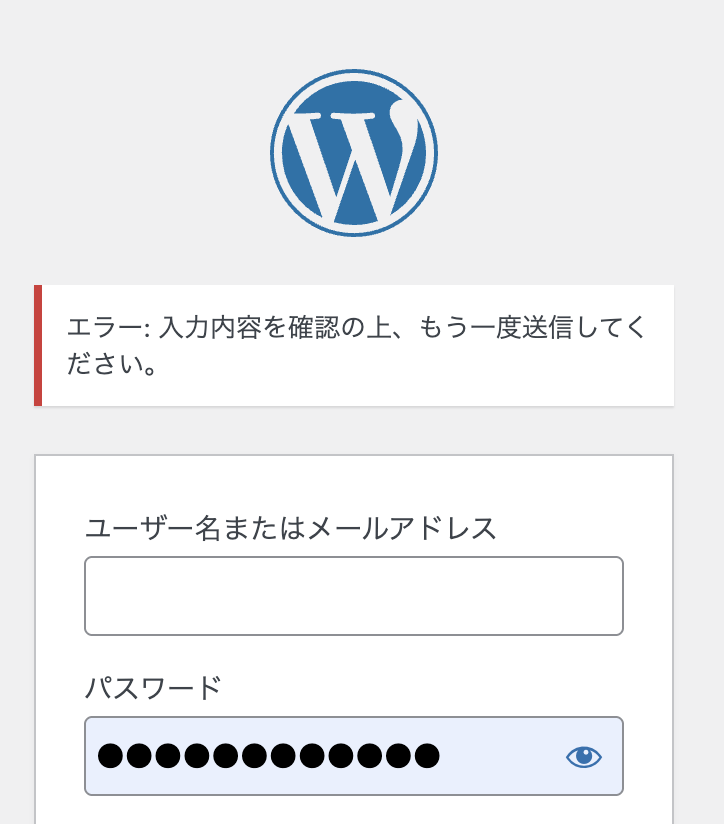
記憶にあるユーザー名とパスワードを入力しても、返ってくるのは無慈悲なエラーメッセージ。 「パスワードをお忘れですか?」を試そうにも、登録していたメールアドレスすら「登録されていません」と弾かれる始末。
「あれ? 私のアカウント、消えた?」
ブログの記事自体は表示されているので、データは残っているはず。 そこで、サーバーのデータベース(DB)を直接覗いて、無理やりログイン情報を復活させることにしました。今回はその手順の備忘録です。
※注意 データベースの直接編集はリスクを伴います。必ずバックアップを取ってから自己責任で行ってください。
この方法が使える条件
この手順はすべての状況に当てはまるわけではありません。以下の条件を満たす場合に有効です。
- ブログの記事は表示されている(=データベース自体は生きている)
- ConoHa WINGのコントロールパネルにはログインできる(サーバー管理権限がある)
- WordPressの管理画面(/wp-admin)にだけ入れない
「サイト自体が表示されない」「ConoHaにもログインできない」という場合は、原因が異なる可能性があります。まずConoHaのサポートへ確認することをおすすめします。
手順1:まずは「wp-config.php」で正解のDBを探す
ConoHa WINGなど、簡単インストール機能を使っていると「データベース名」や「テーブルの接頭辞」がランダムな文字列になっていることがあります。 まずは「今、ブログがどのDBを使っているか」という正解のルートを確認します。
- ConoHaコントロールパネルの「サイト管理」>「ファイルマネージャー」を開く。
public_htmlフォルダ内のwp-config.phpを探してプレビュー。- 以下の2箇所をメモします。
define( 'DB_NAME', 'xxxxxxxx' ); // ←これが正解のDB名
$table_prefix = 'wp_xxxx_'; // ←これがテーブルの接頭辞私の場合、ここを確認せずに適当なDBを見ていて「ユーザーがいない!?」とパニックになりました。wp-config.phpは絶対に見ましょう。
手順2:ConoHaのコンパネからphpMyAdminへ
正解がわかったら、データベース管理ツールの「phpMyAdmin」にログインします。
- ConoHaコントロールパネルの「サイト管理」>「データベース」>「phpMyAdmin」をクリック。
- 先ほど
wp-config.phpで確認した 「DB_NAME(データベース名)」 を左メニューから選択。
ConoHa WINGのphpMyAdminはコンパネから直接シングルサインオンできるため、DBのパスワードを別途入力する必要はありません。この点は手間が省けてありがたいです。
手順3:ユーザー情報の特定と修正(MD5に注意!)
データベースの中にはたくさんのテーブル(表)がありますが、探すべきは末尾が _users となっているテーブルです。 (例:wp_xxxx_users など。ここでも wp-config.php で見た接頭辞が役立ちます)
テーブルを開くと、ユーザー情報が1行だけありました。どうやら何らかの理由で初期化されてしまっていたようです。 ここを直接編集(鉛筆マーク)して、自分の情報を書き込みます。
- user_login: 任意のログインID
- user_email: 自分のメールアドレス
- user_pass: 新しいパスワード
【重要】 WordPressのパスワードは暗号化されています。値の左側にある「関数」プルダウンで 「MD5」 を選択してから実行しないと、ログインできません。
これで「実行」ボタンを押し、無事に新しいIDとパスワードで管理画面に入ることができました!
よくあるつまずきポイント
この手順を実行する際に、私自身や調べた中で頻出するミスをまとめておきます。
① 間違ったデータベースを選択している
phpMyAdminを開いた際、左側のメニューには複数のデータベースが表示されることがあります。「wordpress」「wp_」など、それらしい名前のDBを直感で選んでしまいがちですが、正解のDBは必ずwp-config.phpのDB_NAMEで確認するのが鉄則です。
間違ったDBを編集してもログインはできませんし、最悪の場合は別のサービスの設定を壊すことになります。
② MD5を選択せずにパスワードを保存してしまった
phpMyAdminでレコードを編集する際、デフォルトでは「関数」列が空欄になっています。ここに「MD5」を選択しないまま平文のパスワードを保存すると、DBには暗号化なしの文字列が格納されます。
WordPressはログイン時にパスワードをMD5(正確にはphpassというハッシュ)で照合するため、平文のまま保存してもログインできません。必ず「関数」プルダウンから「MD5」を選択してから実行しましょう。
③ wp-config.phpがどこにあるかわからない
ConoHa WINGのファイルマネージャーを開いた際、wp-config.phpはWordPressをインストールしたディレクトリの直下にあります。多くの場合はpublic_html/サイト名/またはpublic_html/直下です。
もし見つからない場合は、ファイルマネージャー右上の検索機能で「wp-config.php」と入力すると見つかります。
④ 管理者権限(user_meta)がなくなっている
_usersテーブルのログインID・パスワードを直してもログインできない場合、_usermetaテーブルの権限情報が失われている可能性があります。wp_xxxx_capabilitiesというフィールドを確認し、以下の値がなければ追加してください。
a:1:{s:13:"administrator";b:1;}ついでにメンテナンス:PHPバージョンアップ
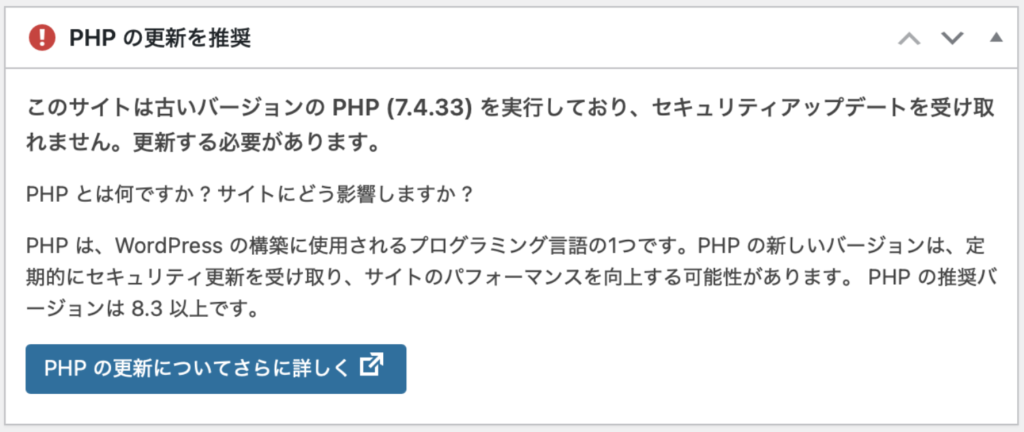
ログインできたものの、放置期間が長すぎたため環境が浦島太郎状態でした。 セキュリティ的にもマズいので、以下のメンテナンスを一気に行いました。
- プラグインの全更新: セキュリティ系プラグインなどが数年分古くなっていたので更新。
- テーマ(Cocoon)の更新: 最新版へアップデート。
- PHPのバージョンアップ: ConoHaのコンパネから、PHP 7.4 → 8.4 へ変更。
PHPのバージョンアップは、古いテーマやプラグインのままだと画面が真っ白になることがあるので、「プラグイン・テーマ更新 → PHP切り替え」の順序が鉄則です。
ブログを再開したら、記事のインデックス申請も忘れずに。Google Indexing APIで全記事を一括申請する方法を使えば、Pythonスクリプト一発でGoogleに通知できます。
まとめ
というわけで、無事にブログを「現代のスペック」で蘇らせることができました。ConoHa WINGはコントロールパネルから wp-config.php もデータベースもすぐに触れるので、トラブル時の復旧はやりやすかったです(そもそもログイン情報を忘れるなという話ですが…)。
| 手順 | 作業内容 | ポイント |
|---|---|---|
| 1 | wp-config.phpでDB名と接頭辞を確認 | コンパネのファイルマネージャーから確認 |
| 2 | phpMyAdminで正しいDBを選択 | DB_NAMEと一致するものを選ぶ |
| 3 | _usersテーブルを直接編集 | MD5を選択してからパスワードを保存 |
これからまた少しずつ、日頃の困りごとの解決策を更新していこうと思います。

コメント