本記事にはアフィリエイトリンクが含まれます。製品はすべて自費で購入しています。
この記事でわかること
- エルゴトロン LX Pro(ホワイト)を選んだ理由と実際の使い心地
- Dell S2725QC(27インチ 4K 120Hz USB-C)をMac環境で使う際のポイント
- 27インチ4K vs 32インチ、上位機種との比較など、購入前に悩んだことへの自分なりの回答
旧環境は「十分すぎるくらい快適」だった
まず正直に書いておくと、買い替え前の環境はそれほど不満がありませんでした。
中古で手に入れたEIZOのモニター(HDMIのみ対応)にBoYataスタンドのSurface、Bluetoothキーボードとトラックボールマウスという組み合わせです。EIZOのモニターは上下の可動域がかなり広くて、高さ調整だけならアームがなくても不自由しませんでした。
当時の接続はHDMIケーブル+ドッキングステーションで、私物MacとSurfaceをケーブル切り替えて使っていました。さらにEIZOのモニター背面にエレコムのHDMI切換器(3入力1出力)をマジックテープで貼り付けて、入力1がPC、入力2がKindle Fire、入力3がNintendo Switchという運用をしていました。コロナ禍に買い揃えた構成で、在宅ワーク中の映画鑑賞やゲームも全部このモニター1台に集約されていたのです。
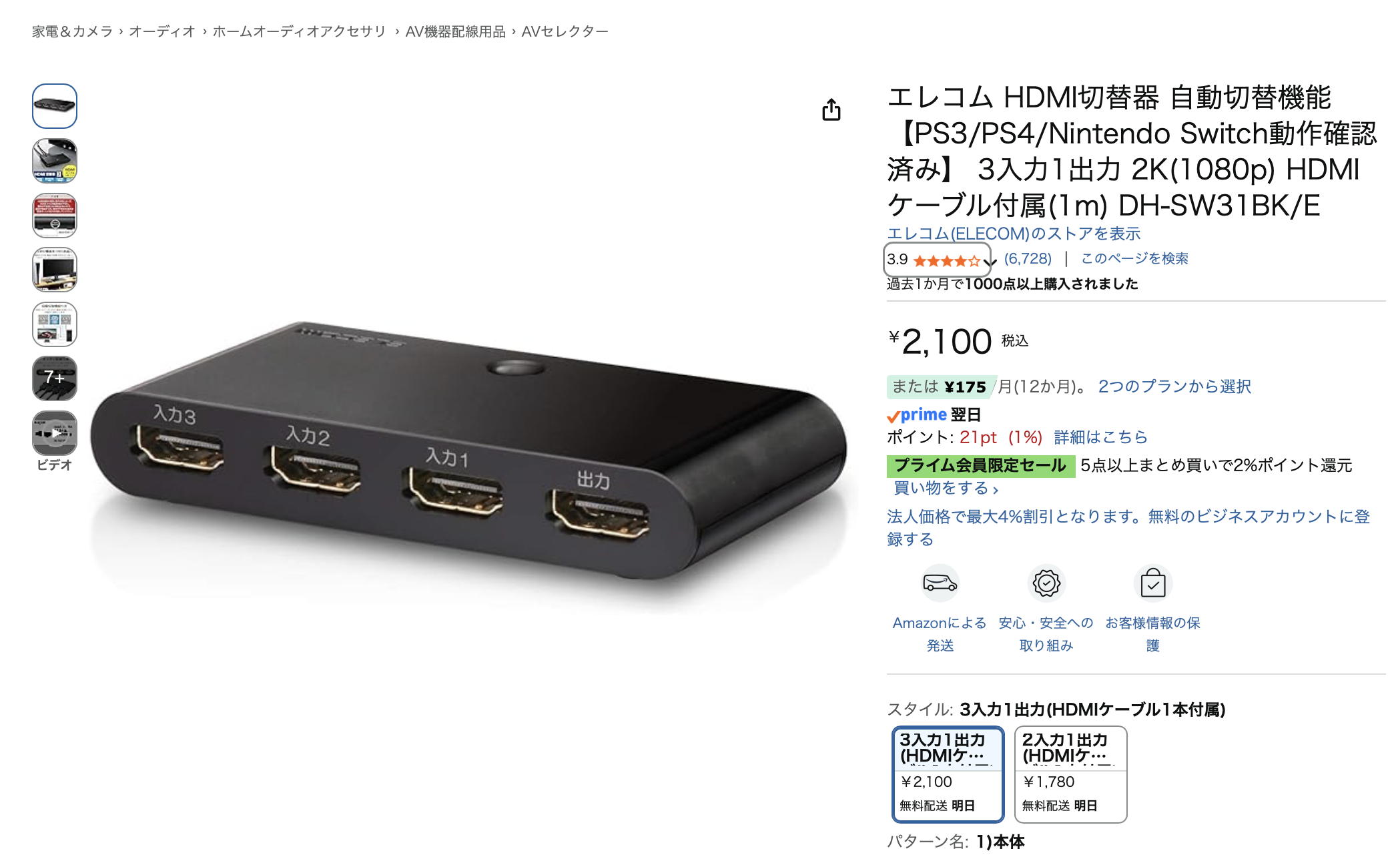
さらに余談になりますが、この切換器にはSwitchBotでリモコンを学習させて、Google Homeのルーティンから「OK Google、仕事モード」と声をかけるだけでPC入力に切り替わる仕組みを作っていました。声でデスクの入力ソースが変わるのは、使い始めると思いのほか便利でした。この構成については別記事で詳しく書く予定です。
それが、結婚して引っ越したことで状況が変わりました。映画やゲームはリビングで見るようになり、Nintendo SwitchもリビングのテレビにHDMI接続するようになりました。結果として、HDMI切換器が必要なくなりました。
「映像入力がPC1台分でよくなった」ということは、「HDMI縛りがなくなった」ということです。そこで初めて、USB-Cで映像出力+充電を同時にできるモニターという選択肢が現実的になりました。
2026年4月の復職が、環境を見直す決め手になった
育休中もブログ執筆や自作アプリの開発はしていましたが、本格的に業務で長時間使うとなると話が変わります。MacBook Air M4(私物)と会社支給のSurface 3を、同じデスクで快適に使える環境が必要になりました。
コンセプトとして決めたのは「ケーブル1本でMacを繋いで、必要なときにSurfaceも使える、圧迫感のないホワイトのコックピット」でした。
環境・前提条件
- デスク:ニトリ「プレフェ」幅118cm
- Mac:MacBook Air M4
- 会社PC:Surface 3(支給品)
- 既存の資産:ドッキングステーション(手持ち)、BoYataノートPCスタンド
- カラー方針:デスク脚・モニター背面・アームをホワイトで統一したい
デスク幅118cmという制約が、モニターサイズの選定に直接影響しました。
Dell S2725QC を選んだ理由
27インチ4Kにした理由(32インチと最後まで迷いました)
モニター選びでいちばん悩んだのが27インチか32インチかというサイズの問題でした。
32インチは作業領域が広くて魅力的なのですが、118cmのデスクに置くと圧迫感がかなり大きくなります。将来デュアルモニター構成にしたいと思ったとき、横幅が143cm以上必要になって現実的ではありません。
一方、27インチ4Kは150%拡大が必要になるため「作業領域が24インチと変わらないのでは」という懸念がありました。ただ、MacでRetina以外のモニターを使うと文字がぼやけるという問題があります。Retinaに慣れた目には、滑らかな文字表示のためにも27インチでの4Kは実質必須だと判断しました。
120Hzにこだわった理由
60Hzのモニターでも業務上の支障はないのですが、長時間スクロールしたときの目の疲れがじわじわ積み重なります。仕事柄、セキュリティログや長い規約文書を読むことが多いので、ここは妥協しませんでした。実際に使ってみると、この判断は正解でした。
USB-C 1本で完結する運用
S2725QCはUSB-C 65W給電に対応しています。MacBook Air M4であれば、USB-Cケーブル1本で映像出力と充電を同時にできます。引っ越し前はHDMI切換器を使って複数デバイスを切り替えていましたが、生活環境の変化でその運用が不要になり、ようやくこの選択肢が活きました。
朝ケーブルを差して夜抜くだけという運用は、使い始めてみると思った以上に快適です。デスク回りのケーブルも劇的にすっきりしました。
上位機種 U2725QE との比較
同じ時期に発売された上位機種のU2725QEも候補に入れていました。IPS Black(黒の締まりが良い)、自動調光、KVM機能など、スペックは確かに上です。ただし価格が約9万円で、S2725QCの購入価格39,980円と5万円ほどの差があります。
KVMとハブ機能については、手持ちのドッキングステーションで代替できるため、使わない機能に5万円を追加する理由がありませんでした。
ちなみに購入したのはセール中で39,980円でした(通常価格は45,980円)。タイミングが良かったです。
新品を選んだ理由
中古のEIZOを使っていた経験もあってコスト面で悩んだのですが、Dellの「良品先出し保証(最短翌営業日交換)」が決め手になりました。復職直後にモニターが壊れて業務が止まるリスクを取りたくなかったのです。
エルゴトロン LX Pro を選んだ理由
モニターアームが必要だった理由
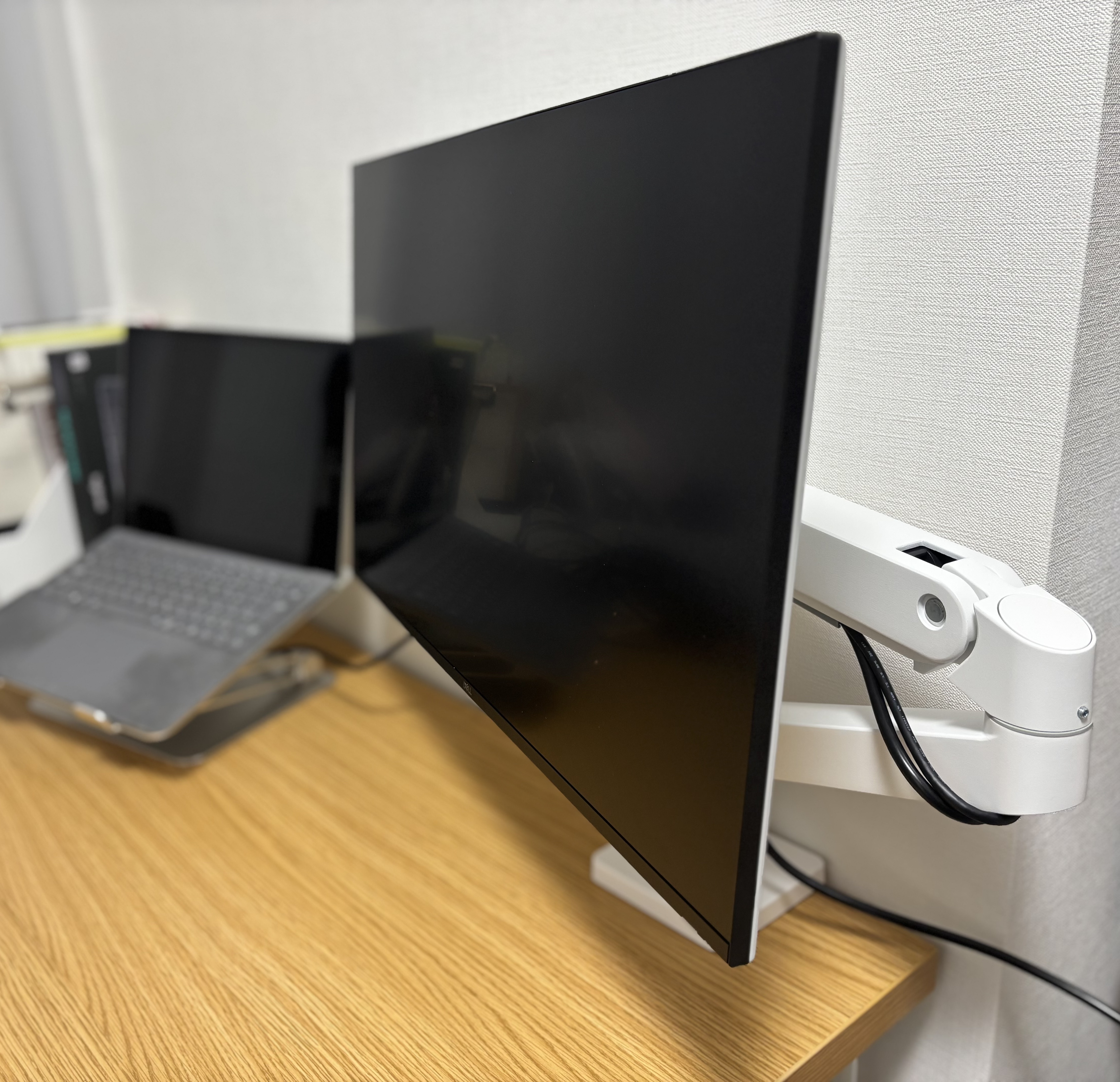
EIZOのモニターは上下可動域が広くて高さ調整に困らなかったのですが、118cmのデスクに直置きするとノートPCを横に置くスペースがほとんど残りません。アームで浮かせることでモニター下のスペースを確保でき、MacBookをスタンドに立てかけてサブ画面として使う配置が実現します。
ホワイトにした理由
デスク脚(ニトリ・ホワイト)とDellモニターの背面(クラウドホワイト)に色を合わせたかったので、アームもホワイト一択でした。ブラックのアームだと配色が浮いてしまいます。ホワイトで統一すると視覚的な圧迫感がかなり違います。
通常の LX ではなく LX Pro にした理由
エルゴトロンのラインナップにはLXとLX Proがあります。価格差が数千円あるので迷ったのですが、LX Proにした理由は2つあります。
1つ目はローテーションストップ機能です。アームを動かしすぎて壁や隣の物に衝突しないようにするストッパーがついています。毎日動かすものなので安心感があります。
2つ目は将来のデュアル化の選択肢です。将来2枚目のモニターが必要になったとき、LX Proなら拡張キットで対応できます。土台ごと買い替えなくていいという点で、将来の選択肢を残しておきたいと思いました。
購入したのはセール中で20,980円でした(2026年4月4日注文、4月6日到着)。
実際に使ってみた感想
組み立て・設置
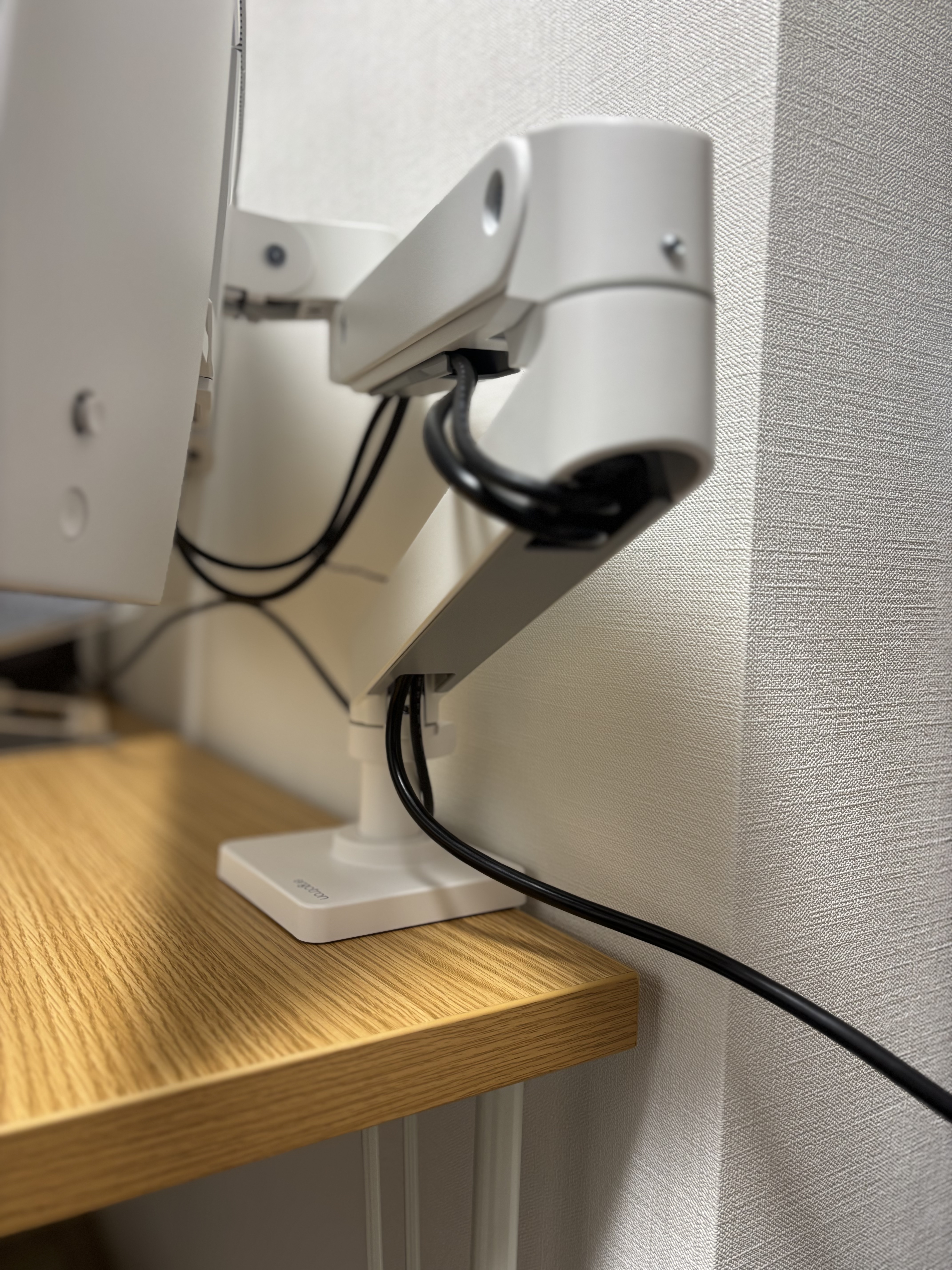
アームのクランプはデスク右端に寄せて固定しました。こうするとモニターを正面に引き出したときの可動域が広がり、左側にMacBookスタンドを置くスペースを確保できます。
ガス圧の調整はモニターを取り付けてから微調整が必要でした。最初は少し浮き上がろうとしてしまい、調整ネジで締めなおすのに少し手間取りました。一度決まってしまえばあとは快適なので、設置時の一手間だと思っています。
ケーブルはアームの溝にまとめて沿わせることができて、背面から見てもすっきりしています。旧環境のHDMI切換器がついていた頃と比べると、デスク周りのごちゃごちゃ感がかなり解消されました。
使い始めてわかったこと
120Hzの滑らかさは想像以上に効いています。前の60Hzモニターと比べると、スクロール時の視線の追いやすさが全然違います。長時間のデスクワークで目の疲れが少し軽くなった気がしていて、数字では測りにくいけれど確実に体感できる変化でした。
USB-C 1本運用は本当に快適です。MacBookを持ち出すときはケーブルを抜くだけ、戻ってきたら差すだけ。たったそれだけのことなのですが、毎日の小さなストレスがなくなりました。
アームのおかげでモニターの高さと角度をミリ単位で調整できるようになり、姿勢が安定しました。目線が自然な高さに来るように調整してから、肩まわりの疲れがだいぶ違います。EIZOも可動域は広かったのですが、アームになると微調整の自由度がさらに上がります。
現在のデスクレイアウト
- 正面:Dellモニター(アームで正面配置・目線の高さに調整)
- 左奥:MacBook Air M4(BoYataスタンドに立てかけてサブ画面)
- 中央:MX Keys Mini(コンパクトで余白が生まれます)
- 右:ERGO M575SP トラックボールマウス(親指操作タイプ)
- 配置方針:背後が壁のコマンドポジション(Web会議で背景が映り込みません)
育休中に入力デバイスも刷新しました
モニターとアームに加えて、キーボードとマウスも育休中に買い替えています。
Logicool MX Keys Mini — 出産お疲れ様、自分へのプレゼント
出産後、自分へのご褒美として購入したのが MX Keys Mini(KX700GRd)です。16,700円と決してお手頃ではないのですが、これが結果的に正解でした。
テンキーレスのコンパクトサイズ(幅296mm)なのでデスクの余白が増えます。Bluetoothで最大3台のデバイスを切り替えられるため、MacとSurfaceを1台のキーボードで使い分けられます。これが日々の地味なストレスを消してくれています。
バックライトは周囲の明るさに合わせて自動調整するスマートイルミネーション機能がついていて、薄暗い中での作業にも対応できます。育児中は照明を落としたまま作業することもあるので、これも助かっています。キーキャップは球状にくぼんだ形状で、指の収まりが良くて打鍵感が快適です。充電はUSB-Cで、バックライトをオフにすれば最大5か月持ちます。
ERGO M575SP トラックボールマウス — 静音は育児にとって大事
トラックボールマウスはこどもが生まれる前から使っていたのですが、育休中に静音モデルに買い替えました。
こどもが寝ている近くで作業することが多くなって、クリック音が気になるようになったのです。ERGO M575SPは静音設計で、通常のマウスと比べてクリック音がかなり小さくなっています。親指でボールを転がす操作に慣れると手首の疲れが減るのも良い点で、長時間のデスクワークに向いています。
惜しいと感じた点
正直に書いておきます。
S2725QCの給電は65Wまでです。MacBook Air M4では問題ないのですが、将来MacBook Proなど消費電力が高いモデルに乗り換えると充電が追いつかない可能性があります。今の環境ではまったく不満はないので問題ありませんが、長く使う前提で考えると頭の片隅に入れておく必要があります。
エルゴトロンのガス圧調整は設置時に少し手間がかかります。モニターの重さに合わせて最初に調整が必要で、ドライバーで少しずつ締めながら様子を見る作業が発生します。調整ポイントのわかりやすい説明動画がメーカーから出ているので、先に見てから作業するとスムーズです。
まとめ
- Dell S2725QCは27インチ4K・120Hz・USB-C 65W給電が揃ったモニターで、Mac環境との相性が良いです。セール時の39,980円は購入タイミングとしても良かったと思っています
- USB-C 1本でMacBookに映像出力と充電を同時にできる運用は、毎日の小さなストレスを確実に消してくれます
- エルゴトロン LX Proはホワイトカラーとローテーションストップ機能、将来の拡張性が決め手でした。セールで20,980円で買えたのも後押しになりました
- MX Keys Miniは3台切り替えのBluetooth対応とコンパクトサイズが、Mac+会社PC運用にぴったりでした
- 静音トラックボールマウスは育児中の「こどもが寝ている横で作業する」場面で重宝しています
復職前に環境を整えたことで、仕事初日から余計なストレスなく作業できました。デスク幅120cm前後でMacメインの在宅ワーカーの方に、参考になれば嬉しいです。
復職準備の全体像は【育休から職場復帰】生後7か月で保育園入園を選んだ理由と慣らし保育のリアルにまとめています。
購入リンク
Dell S2725QC(27インチ 4K 120Hz USB-C)
▶ Amazonで見る
エルゴトロン 新 LX Pro モニターアーム(ホワイト)
▶ Amazonで見る
Logicool MX Keys Mini KX700GRd
▶ Amazonで見る
Logicool ERGO M575SP 静音トラックボールマウス
▶ Amazonで見る


コメント